購入者/紹介者様へ
BOOKERSの特徴
LINE集客ツール「L Message(エルメ)」
2023年9月18日20:00
mdi-currency-jpy
mdi-update
mdi-help-circle
有料記事有料部分 - 更新時刻
[[support_message]]
0円当選無料
0
円[[support_message]]
この記事は「」が適用されています。
決済方法 - クレジットカード
有料コンテンツ購入に関する確認事項
カード情報 必須
カード名義 必須
有効期限 必須
セキュリティコード 必須
・確認事項
決済ボタン押下後にカード会社の認証画面に移動しますので、認証を求められた場合は実施ください。
これは不正利用対策のために国から導入義務付けされている本人認証サービス(3Dセキュア)です。
[[pay_credit_list[pay_select].payment_label]]
【重要】3Dセキュア/本人確認認証にクレジットカード名義が求められるようになったため、追加入力してください
カード名義 必須
・確認事項
決済ボタン押下後にカード会社の認証画面に移動しますので、認証を求められた場合は実施ください。
これは不正利用対策のために国から導入義務付けされている本人認証サービス(3Dセキュア)です。
No
ソフトバンク・ワイモバイルまとめて支払い
auかんたん決済 (サポートは未対応です)
d払い
購入失敗時のFAQ
携帯キャリア決済以外の決済方法について
[[support_message]]
この記事は「」が適用されています。
決済方法 - [[ payment_categories[payment_category] ]]
・確認事項
「購入に進む」ボタン押下後に携帯キャリア決済の認証画面に移動しますので、認証を求められた場合は実施ください。
・「購入に進む」ボタンは1度だけ押してください。ダブルクリックしないでください。二重決済になる可能性があります。
・キャリア側ページで認証・購入確定後、リダイレクトが複数回発生しますが、購入が完了するまでページを閉じずにそのままお待ちください(ページが切り替わった場合には購入が正常に完了しない可能性があります)
0円当選無料
0
円[[support_message]]
この記事は「」が適用されています。
決済方法 - [[ payment_categories[payment_category] ]]
有料コンテンツ購入に関する確認事項
・確認事項
「購入に進む」ボタン押下後に携帯キャリア決済の認証画面に移動しますので、認証を求められた場合は実施ください。
・「購入に進む」ボタンは1度だけ押してください。ダブルクリックしないでください。二重決済になる可能性があります。
・認証・購入確定後、リダイレクトが複数回発生しますが、購入が完了するまでページを閉じずにそのままお待ちください(ページが切り替わった場合には購入が正常に完了しない可能性があります)
保有コイン: [[total_balance.toLocaleString()]] コイン
(1コイン=1円)
残高が不足しています。
残高が不足しています。
[[support_message]]
この記事は「」が適用されています。
決済方法 - [[ payment_categories[payment_category] ]]
「L Message(エルメッセージ)を使ってみたい!でも、登録作業が難しそうだな…」と不安に思っている方はいませんか?
見慣れない画面や言葉は出てきますが、設定自体はそれほど難しくありません。
20〜30分ほどの作業で、L Message(エルメッセージ)が使える状態になると思います。
この記事では、L Message(エルメッセージ)のアカウント開設の流れを画像付きで説明します。
ぜひこの記事を確認しながら、アカウント登録を進めてくださいね。
目次
L Message(エルメッセージ)を利用するまでの流れは、以下の3ステップです。
- LINE公式アカウントの新規登録
- L Message(エルメッセージ)の新規登録
- L Message(エルメッセージ)とLINE公式アカウントの紐付け
すでにLINE公式アカウントをお持ちの方は、2から始めてください。
それでは、1つずつ進めていきましょう。
L Message(エルメッセージ)は、LINE公式アカウントの拡張ツールです。
そのためL Message(エルメッセージ)のみでは利用できず、必ずLINE公式アカウントが必要です。
そのためL Message(エルメッセージ)のみでは利用できず、必ずLINE公式アカウントが必要です。
まずはLINE公式アカウントの開設から始めましょう。(無料で開設できるのでご安心ください)
1-1LINE公式アカウント開設ページにアクセス

LINE公式アカウント開設ページにアクセスしましょう。
トップ画面の「LINE公式アカウントをはじめる」をクリックします。
1-2アカウントの作成

アカウントの作成方法は2つあります。
- LINEアカウントで登録
- メールアドレスで登録
今持っているLINEアカウントと紐付けて作成するか、メールアドレスで作成するかを選べます。
1-3-1LINEアカウントで登録

LINEアカウントで開設する場合は、「LINEアカウントで登録」をクリックします。
メールアドレスとパスワードを入力するか、QRコードを読み取って、ご自身のLINEにログインしましょう。
「LINEビジネスIDを作成」を押すと、開設完了です。
メールアドレスとパスワードを入力するか、QRコードを読み取って、ご自身のLINEにログインしましょう。
「LINEビジネスIDを作成」を押すと、開設完了です。
1-3-2メールアドレスで登録

利用中のLINEと紐付けしたくない方は、メールアドレスで登録しましょう。
「メールアドレスで登録」を選ぶとメールアドレスの入力欄が出るので、入力して登録用のリンクを取得します。
「メールアドレスで登録」を選ぶとメールアドレスの入力欄が出るので、入力して登録用のリンクを取得します。
1-4メールから登録画面へ移行

入力したメールアドレス宛に、LINEからメールが届きます。
「登録画面に進む」をクリックします。
「登録画面に進む」をクリックします。
1-5名前とパスワードで登録

名前とパスワードを入力して、登録します。
ここで決めた名前がLINEの友だちに表示されることはないので、お好きな名前で問題ありません。
ここで決めた名前がLINEの友だちに表示されることはないので、お好きな名前で問題ありません。
1-6アカウント情報の入力

開設するLINE公式アカウントの情報を入力します。
アカウント名がLINEの友だちリストに表示される名前です。
企業名などわかりやすい名前で登録することをおすすめします。
登録後の変更も可能なので、仮で決めても問題ありません。
企業名などわかりやすい名前で登録することをおすすめします。
登録後の変更も可能なので、仮で決めても問題ありません。
1-7アカウント情報の確認・登録

入力完了後、確認画面で内容に間違いがないか確認できたら、「完了」をクリックします。
利用規約などが出てくるので、そちらも内容を確認して同意します。
利用規約などが出てくるので、そちらも内容を確認して同意します。
これで、LINE公式アカウントの新規登録は完了です。
L Message(エルメッセージ)も新規登録します。
2-1L Message(エルメッセージ)の公式HPをアクセス

2-2必要情報を入力

名前、メールアドレス、パスワードを入力します。
利用規約を確認して同意にチェックを入れましょう。
利用規約を確認して同意にチェックを入れましょう。
「登録用メールを送信」をクリックして、仮登録します。
2-3メールから本登録

入力したメールアドレス宛に、L Message(エルメッセージ)から本登録用のリンクが送られてきます。

リンクをクリックすると、画像のような画面が表示されます。
これで、L Message(エルメッセージ)の本登録(新規開設)完了です。
これで、L Message(エルメッセージ)の本登録(新規開設)完了です。
L Message(エルメッセージ)とLINE公式アカウントの両方の新規登録ができたら、2つを紐付けます。
紐付けできたら、L Message(エルメッセージ)が使えるようになりますよ。
3-1LINE公式アカウントの管理画面の「設定」をクリック
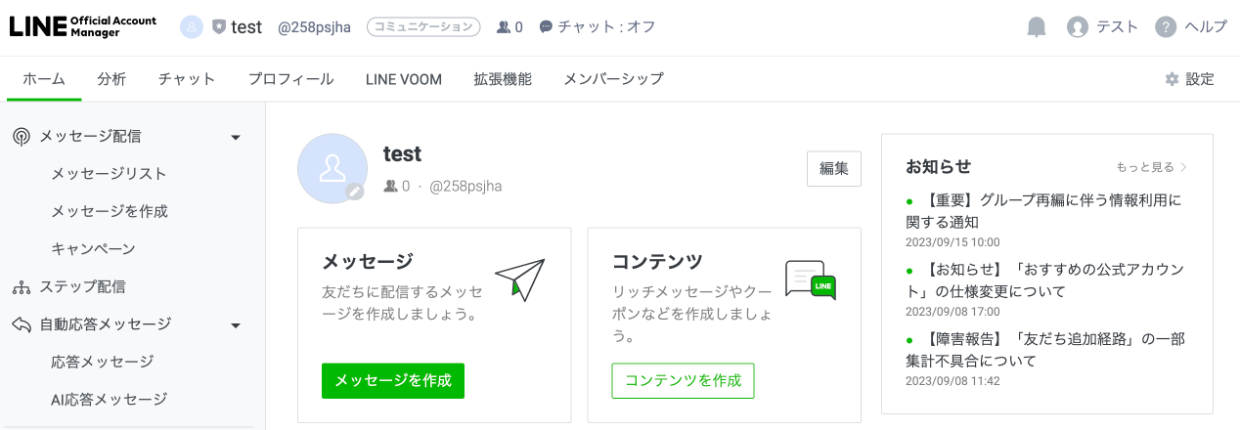
3-2「Messaging API」をクリック

左側のメニュー一覧の「Messaging API」をクリックすると、上記の画像の画面になります。
「Messaging APIを利用する」をクリックしましょう。
「Messaging APIを利用する」をクリックしましょう。
3-3名前とメールアドレスを入力

画像のような入力画面が出てきます。名前とメールアドレスを入力し、「同意する」をクリックします。
なお、ここに入力した名前は友だちに表示されないので、お好きな名前を入力して問題ありません。
入力内容の確認画面が出るので、そちらも「OK」で進みます。
3-4プロバイダー名を入力

プロバイダー名を入力しましょう。こちらも友だちに表示されることはないので、任意のもので構いません。
入力できたら「同意する」をクリックして進みます。
3-5プライバシーポリシーと利用規約のURLを入力

プライバシーポリシーと利用規約がある場合は、URLを入力します。ない場合は空白のままで大丈夫です。
「OK」をクリックします。
3-6「Messaging API」の登録内容を確認

確認画面が出てくるので、問題ないか確認しましょう。
「OK」をクリックすると、「Messaging API」の登録は完了です。

上の画像のような画面が表示されます。画面は閉じずにそのままにしておいてください。
3-7L Message(エルメッセージ)にログイン

3-8プラン選択

左側のメニュー一覧から、「新規アカウント追加」をクリックします。
プラン選択画面が表示されるので、お好きなプランを選びましょう。
プラン選択画面が表示されるので、お好きなプランを選びましょう。
プランごとの違いを知りたい方は、こちらをご覧ください。
プランを迷っている方は、ひとまず「フリープラン」を選んで進めて大丈夫です。
3-9API情報を入力

↑ L Message(エルメッセージ)画面
L Message(エルメッセージ)のAPI情報入力画面に、3-⑥にてLINE公式アカウントで取得した「Channel ID」と「Channel secret」をコピーして貼り付けます。

↑ LINE公式アカウント画面
上が「Channel ID」で、下が「Channel secret」です。間違えないようにお気をつけください。
3-10「LINE Developers」にログイン

3-11プロダイバー名をクリック

先ほどLINE公式アカウントで登録したプロバイダー名をクリックします。
3-12新規チャンネル作成

「新規チャンネル作成」をクリックします。
3-13LINEログイン

1番左に表示されている「LINEログイン」をクリックします。
3-14チャネル情報の入力

チャネル情報を入力します。
下記2つは、入力されている情報のままで問題ありません。
- チャネルの種類
- プロバイダー
真ん中あたりにある「アプリタイプ」は、必ず「ウェブアプリ」「ネイティブアプリ」の両方にチェックを入れてください。
この3つ以外の入力情報は、任意の内容を入力して大丈夫です。
最後に「LINE開発者契約 の内容に同意します」にチェックを入れましょう。すべて入力が終わったら、「作成」をクリックします。
3-15「開発中」→「公開済み」に変更

チャネル名の隣にある「開発中」をクリックすると、下のような画面が表示されます。

「公開」をクリックしましょう。
3-16チャネルIDをコピーして貼り付け

「LINE Developers」で表示された「チャネルID」をコピーします。

L Message(エルメッセージ)の画面の「3 LINE developersにログインしてLINEログイン>チャネル基本設定より下記情報を入力」欄に貼り付けましょう。
3-17チャネルシークレットをコピーして貼り付け

「LINE Developers」で表示された「チャネルシークレット」をコピーします。
3-16で入力した場所の下に貼り付けます。
3-16で入力した場所の下に貼り付けます。
3-18LINE公式アカウントで応答設定

LINE公式アカウントの管理画面を開きます。左のメニュー一覧から「応答設定」をクリックします。
- チャット:ON
- あいさつメッセージ:OFF
- Webhook:ON
上記のように設定するのをおすすめします。
なお、チャットとあいさつメッセージは任意ですが、「Webhook」は必ずONにしてください。
なお、チャットとあいさつメッセージは任意ですが、「Webhook」は必ずONにしてください。
3-19L Message(エルメッセージ)で接続チェック

L Message(エルメッセージ)の画面に戻ります。
「接続チェック」をクリックしましょう。
「Webhookをオンにして下さい。既にオンであれば、一度オフしてからオンにして下さい」と出てくる場合があります。
そのときは、LINE公式アカウントの応答設定画面に戻り、「Webhook」を一度OFFにしてから、再度ONにしてください。
3-20紐付け完了

上記の画像のような画面が出たら、L Message(エルメッセージ)とLINE公式アカウントの紐付けは完了です。
表示された注意事項を確認し、ホーム画面に戻ってください。
アカウントの新規登録〜紐付け、お疲れさまでした。
L Message(エルメッセージ)のアカウント開設のやり方を解説しました。
無事に新規登録やLINE公式アカウントとの紐付けはできましたか?
無事に新規登録やLINE公式アカウントとの紐付けはできましたか?
まだ設定画面など見慣れないかもしれませんが、慣れてくると使いやすさを感じていただけると思います。
ぜひいろんな機能を使い、LINEでの集客や自動化に役立ててくださいね。
ぜひいろんな機能を使い、LINEでの集客や自動化に役立ててくださいね。
100円
500円
1000円
LINE集客ツール「L Message(エルメ)」
株式会社ミショナが提供するLINE公式アカウント拡張ツール「L Message(エルメ)」。売上アップ、コスト削減、評価・口コミ獲得、人材採用などをサポート。使い方、操作設定方法などの情報を提供します。
L Messageで売上UP!LINE集客&運用セミナー開催
L Message説明会開催|サロン向け予約システムの導入を実演
初期費用0円のLINEツール「L Message」が登録数13万件突破
L Messageで地方ビジネスを支援!LINE集客セミナー
LINE流入経路を可視化|初心者向けL Messageセミナー開催報告